2018年6月13日水曜日

Windowsのフォトアプリを使って動画編集をやってみるべ


[御案内]  [目 次]  [連絡先]  [ブログ]  [動 画]


リコーのWG-M2を買ったので、調子に乗ってあちこちの場所を撮影している。


で、それらをブログに載せたいのだが、その為にはまずYouTubeにアップロードしてから貼り付けコードを取得して、それをブログにコピーする必要が出てきた。

そのYouTubeにアップロードするには、現在ブツ切り状態になっている撮影動画を繋げなければならないし、出来れば説明文なども入れてみたい。

以前はYouTube側に「動画エディタ」という機能があり、そこでアップロードした動画を結合させることができたらしいのだが、今はその「動画エディタ」機能は廃止されたらしく、動画の結合はできない「動画加工ツール」の機能しかない様だ。

仕方なく、他にタダ(コレが重要!)で使える編集ソフトは何か無いべか?と、ネットで色々調べていたら、Windows10に標準で付属している「フォト」アプリで、「動画の結合」や「文字入れ」などの編集が出来るらしいことがわかったんだべさ。


ということで、この「フォト」アプリを使って早速WG-M2で撮影した動画の編集をやってみることにしたべさ。


以下は、3日も経てば大抵のことは忘れてしまう石器人自身の為に作成した、「Windows10フォトアプリの動画編集操作説明書」だんべ。


まずは編集したい動画を用意するべ

「スタートボタン」を押して「フォト」を開く。

「フォト」を開く


「フォト」が開いたら「フォルダ」をクリック。

「フォルダ」をクリック


石器人の場合、「My Picture」フォルダの中に「撮影動画」というフォルダを作ってあり、それをクリックすると

「撮影動画」をクリック


FinePix S9900Wで撮った動画保存用の「S9900W動画」フォルダと、「WG-M2動画」フォルダを作ってあるので、「WG-M2動画」フォルダをクリック。

「WG-M2動画」フォルダをクリック


「WG-M2動画」フォルダの中には、現在9個の動画ファイルが入っている。これらを一つに繋げたいので、それぞれの画像の右上にチェックを入れてやり、上段メニューの「作成」をクリックしてやるべさ。

動画の順序に注意
↑尚、動画の順序は、一番最初に撮影した動画ファイルが一番下になっており、且つ、赤矢印の向きで並んでいるので、この画面で動画の撮影順を確認するのは少し面倒だ。ここで編集したい動画の右上にチェックを入れてやるのだが、今回は9個全部編集したいので、全てにチェックを入れた。

チェックを入れた動画は、後述する「ストーリーボード」に載るのだが、後からマウスでいくらでも順番を変えることが出来る。


右上にこんなメニューが出るので「音楽入りカスタムビデオ」をクリック。

「音楽入りカスタムビデオ」をクリック


こんな画面が出て


編集後のファイルの名前を訊かれるので、「手持ち撮影テスト1」と入れてやり、「OK」をクリック。尚、この名前は暫定的な名前なので、後でまた相応しい名前に付け直してもいいべさ。

編集後のファイル名を入れ「OK」をクリック


各動画のトリミングをやってみるべ

上記の作業を終えるとこんな画面になり、下段の「ストーリーボード」に、チェックを入れた編集予定のブツ切り撮影動画が表示されるべさ。まずは左端の動画を選択して「トリミング」をクリック。

動画を選択して「トリミング」をクリック
↑尚、「ストーリーボード」に表示された動画は、前述した様にマウスで自由に動かして順番を変えることができる


「トリミング」をクリックすると、上の画面で選択しておいた、「ストーリーボード」の左端の動画の「トリミング」画面になる。何故か勝手にトリミング範囲が設定されているので、オレンジ〇印青い足みたいな出っ張りをマウスで操作して変えてやるべ。

トリミング範囲を変えてやる
この足みたいな部分にマウスを当てて動かす
↑カットしたい場所まで「青い足」を動かしたら「完了」でトリミングが出来る。


この動画の場合、カットせず全部使いたいので、青い足の部分をそれぞれ右と左の端までマウスで動かしてやるべ。

左右の端まで広げるダス
↑位置決めをしたら「完了」をクリックすればトリミング作業は完了だべさ・


フィルターで画面の色合いを変えてみるべ

次に、画面上段メニューの「フィルター」をクリックして、石器人の目には一番自然に近い風合いに見える「クラシック」を選択。


「クラシック」を選択 
↑フィルターの種類が決定したら「完了」をクリック。


画面に文字を入れるべ

次は、上段メニューの「テキスト」をクリックして文字を入れるべ。

文字を表示させる
「テキストスタイルタイル」「クラシック」を選択し、「レイアウト」「画面中央下」位置を選択。「文字入力欄」に表示させたい文章を入れてやり、「完了」をクリック。


BGMを入れるかどうか決めるべ

以上の作業を9個の動画全てに実施し、それが終わったらこの画面になるので、画面上段メニューの「音楽」をクリック。

メニューの「音楽」を選択


「おすすめの音楽」メニューが表示されるので、一番上の「なし」を選択して「完了」をクリック。

「なし」→「完了」
↑一番最初に動画編集した時にはこの「音楽」メニューがあることがわからず、喧しい音楽が流れる酷い動画になってしまったべさ。


いよいよ動画の結合だべさ

さて、ブツ切り動画の個々の編集も終わったので、次はこの9個の動画を連結したいのだが、ざっと見てきた限りでは、この「フォト」アプリには、特に「動画の結合」というメニューは無いみたいだべさ。

その代わりに、下の写真↓の画面上段メニューの「エクスポートと共有」を実施することによって、画面下段にズラッと並んでいるブツ切り動画の結合が行われるみたいだべさ。ということで、「エクスポートと共有」をクリック

「エクスポートと共有」をクリック


いよいよ編集後の動画が作成される訳だが、その前に「ファイルサイズを選択する」というメニューが表示される。これで動画の画質を3段階で選択できるらしいのだが、あんまり時間がかかるのが嫌だったので、表示されるメニューの「Ⓜオンラインの共有に最適」を選んでクリックしてやったべさ。

「Ⓜオンラインの共有に最適」を選ぶ
↑ちなみに「Ⓛ」を選ぶともっと時間がかかるらしい。


ビデオの作成が始まったべさ。

作成中
↑さっきも書いたけど、この「エクスポートと共有」作業をすることで、画面下の「ストリートボード」に並んだ9個の動画が、並べてある順に連結されて編集後の動画が出来上がるらしい。


ビデオが作成されるとこんな画面が表示される。わかったので「×」をクリックして閉じるべさ。

わかったから「×」で閉じる


出来上がった動画を確認してみるべ

さて、それでは出来上がった動画を確認してみるべ。「フォルダー」画面に戻って、編集後の動画の出力先フォルダの「ピクチャー」をクリック。

「ピクチャー」をクリック


その中に「エクスポートされたビデオ」というフォルダあるので、それをクリック。

「エクスポートされたビデオ」をクリック


よしよし、ちゃんと出来上がってるべさ。

出来てる
↑編集前はブツ切りのバラバラだった9個の動画が、合計8分9秒の一つの動画に編集されているべさ。

という訳で、これで一応Windows10「フォト」アプリを使った動画編集作業は終わりだべさ。


YouTubeにアップロードしたので再生するべ

なんとかYouTubeに投稿済みの今回編集した動画の埋め込みコードを、このブログに貼り付けることに成功したべさ。

それでは、いったいどんな動画になったのか視てみるべ。


それにしても、「フォト」を使って編集作業をしてみてわかったのだが、この「フォト」アプリの動画編集機能では、あんまり細かいことまでは出来そうもない様だ。

例えば、「テキスト」について言えば、表示時間を変えられないとか、フォントの大きさを指定できないとか、或いは時系列的に表示位置を指定できない等々…。

これは、もう少しキメ細かい編集が可能な「タダ」のソフトを探してみる必要がありそうだべさ。


あ、それともう一つ。自分用の備忘録としての「YouTubeへの動画のアップロード操作説明書」や、それに関連して「YouTubeの動画投稿チャンネル作成手順書」も、このブログで作って残しておかないと、ま~た3日も経てば忘れてしまいそうだべさ…。


※関連記事

*YouTubeで動画投稿用チャンネルの追加作成をするべ


(続く)  (前回)


[御案内]  [目 次]  [連絡先]  [ブログ]  [動 画]

-関連記事-
動画を撮るべ
なんもわかりません!

-リンク-
石器人の足掻き
何処だべ?ここは

2018年6月8日金曜日

リコーWG-M2の風切り音防止加工後のテスト撮影


[御案内]  [目 次]  [連絡先]  [ブログ]  [動 画]


前回、リコーWG-M2風切り音防止加工風切り音防止加工を施した、WG-M2の撮影テストの話だべさ。

これがその風切り音防止加工後のWG-M2の写真


風切り音防止加工
「輪っかの形をしたのスポンジ」でマイク部分を覆ってやり、風切り音の低減を狙っているのだが、果たして実際に効果があるんだべか?


ということで、早速風切り音防止加工後のテスト撮影をやってみたべさ。

これがその時の動画。


で、撮影テストの結果なのだが、この仕様だと動画を視てもらえばわかるとおり、風に対して本体を横向きにすると風切り音が激しくなってしまうんだべさ。


正面からの風に対してはある程度の軽減作用はあるみたいなので、何で横からの風には弱いんだべ?と思い、本体を子細に観察してみたのだが、アリャ!コレは…?

マイク部分がめくれあがってるべさ
かなり無理して広げて装着しているので、オレンジの〇印の小さい傷から亀裂が広がって、マイクを覆っていた端っこの部分がめくれあがっていたんだべさ…。

なるほど、この隙間から横風がマイクを直撃していたのかい。


などと考えながらいじくり回していたら、とうとう広がった亀裂から切れてしまったべさ…。

こうなりそうな気はしてたが…

う~ん、買ってきた「輪っかスポンジ」は未だ結構残ってるけど、この様子だと二つ目を作っても同じことの繰り返しになりそうな気がするべさ。


そんな訳で、この「輪っかスポンジを流用した風切り音防止加工」については諦め、ネットで見たWG-M2の前機種、WG-M1用の防風方法にトライしてみることに。

これは「市販のマイク用ウインドスクリーンを流用する方法」なのだが、詳しいことはまた改めて書くべさ。


※関連記事

2018年6月1日「リコーのWG-M2というアクションカメラを買ったべさ
2018年6月2日「リコーのWG-M2用に車載スタンドと予備の中華バッテリー・充電器セットを買ったべさ
2018年6月3日「WG-M2のテスト撮影に行ったべさ
2018年6月5日「リコーWG-M2風切り音防止加工」(第1弾:失敗篇)
2018年6月8日「リコーWG-M2の風切り音防止加工(第1弾:失敗篇)後のテスト撮影
2018年6月17日「リコーWG-M2風切り音防止加工第2弾!マイク用ウインドスクリーンは効果抜群だんべ(成功編)


※関連動画

YouTube「撮影テストドライブ1
YouTube「撮影テストドライブ2
YouTube「リコーWG-M2風切り音防止加工(第1弾)後テスト撮影(失敗篇)
YouTube「リコーWG-M2風切り音防止加工第2弾(成功編)


(続く)  (前回)


[御案内]  [目 次]  [連絡先]  [ブログ]  [動 画]

-関連記事-
動画を撮るべ

-リンク-
石器人の足掻き
何処だべ?ここは

2018年6月5日火曜日

リコーWG-M2風切り音防止加工


[御案内]  [目 次]  [連絡先]  [ブログ]  [動 画]


リコーのアクションカメラWG-M2を、手持ちでテスト撮影してみたのだが、とにかく風切り音が酷い。

これがそのテスト撮影の動画。


一応、WG-M2に備わっている「風切音低減機能」ONにしてあるのだが、動画を視てもらえばわかる通り、その機能は実際には殆ど役に立っていないみたいだべさ。

そんなに風が強いとは感じなかった日の撮影でもこの状態だから、「今日は風が強いな」という状況だといったいどうなってしまうのか、考えるだけで恐ろしくなる。


という訳で、ネットで「WG-M2、風切り音、対策」で検索してみたのだが、皆さん苦労されてるみたいだべさ。

まずWG-M2で見つけたのは、「スポンジをたすき掛けにしてマイク部分を隠す」という方法だけだったのだが、WG-M2の前機種「WG-M1」の方では、「マイク用のウインドスクリーンをカットしてレンズ部分に被せる」という方法が多く見られた。

石器人は、このWG-M1用の「マイク用のウインドスクリーンをカットしてレンズ部分に被せる」という方法に興味を持ったのだが、何せ田舎住まいなもんだから、近くの電気屋なんかには「マイク用ウインドスクリーン」みたいな洒落た物は置いてないんだべさ…。


そこで、何か代用出来そうなスポンジ的な物は無いのか?と、「マイク用ウインドスクリーン」とは全く縁が無さそうなホームセンターに行ってみることに。

実は以前、ホームセンターのゴム板などの売り場の片隅に、スポンジも何種類か置いてあったのを思い出したからだ。


ということで、そのホームセンターの売り場で見つけたのがコレ。

取っ手用のスポンジカバー
値段は税込みで138円と安いべさ。


コレをこんな風にカットして

ハサミで切る


WG-M2にはレンズの出っ張り部分があるので

レンズの出っ張り


そのレンズ出っ張り部分の厚味に合わせて、更にカット。

レンズ出っ張りの厚味に合わせて更にカット
↑厚味は均一にするのではなく、WG-M2のレンズ左右に配置してあるマイクを覆い隠すために、左右は若干厚くしてある。


コレがそのWG-M2のマイク部分だべ。

WG-M2のマイク


カットしたスポンジをグリグリ被せるとこうなるべさ。

マイク部分が隠れたべさ


横から見るとこんな感じ。

レンズの出っ張りにピッタリ
広角レンズだから、もしかしたら画面の縁にスポンジが映るべか?と思ってWG-M2の液晶で確認してみたけど、画面にスポンジは映っていなかったので安心したべさ。


これでWG-M2風切り音対策は一通り施したので、後で風のある日を選んで、実地に試し撮りをしてみる予定だべさ。だけど、こんな安上がりで雑なやり方で、果たしてうまく行くんだべか?


※関連記事

2018年6月1日「リコーのWG-M2というアクションカメラを買ったべさ
2018年6月2日「リコーのWG-M2用に車載スタンドと予備の中華バッテリー・充電器セットを買ったべさ
2018年6月3日「WG-M2のテスト撮影に行ったべさ
2018年6月5日「リコーWG-M2風切り音防止加工」(第1弾:失敗篇)
2018年6月8日「リコーWG-M2の風切り音防止加工(第1弾:失敗篇)後のテスト撮影
2018年6月17日「リコーWG-M2風切り音防止加工第2弾!マイク用ウインドスクリーンは効果抜群だんべ(成功編)


※関連動画

YouTube「撮影テストドライブ1
YouTube「撮影テストドライブ2
YouTube「リコーWG-M2風切り音防止加工(第1弾)後テスト撮影(失敗篇)
YouTube「リコーWG-M2風切り音防止加工第2弾(成功編)


(続く)  (前回)


[御案内]  [目 次]  [連絡先]  [ブログ]  [動 画]

-関連記事-
動画を撮るべ

-リンク-
石器人の足掻き
何処だべ?ここは

2018年6月4日月曜日

心の準備もしてないのにWindows10の大型更新ver.1803が来たべさ


[御案内]  [目 次]  [連絡先]  [ブログ]  [なんもわかりません!]


石器人が使っているパソコン、dynabook AZ25/BのWindowsアップデートの話だべさ。

6月3日の日曜、午前11時半辺りから、どうにもパソコンの動きが遅くてしょうがなくなった。

そんな状況下でも、こんな低スペックパソコン(Celeron 3855U、メモリ4GB)の分際で、最近やっと使い始めたWindows付属の「フォト」アプリの動画編集機能を使って動画の編集をしていたんだべさ。

初めのうちは何とか動いていたんだけど、段々と操作がカクカクし始めて作業スピードがガタ落ちになり、最後には「フォト」が暫く固まった挙句に、いきなり閉じてしまったのには唖然とした。動画の編集は結構いい所まで行ってたので、これには心底ガックリきたべさ…。

いったい何事だべ?と思ったのだが、こういう感覚には何やら覚えがある。これはもしかして、Windowsの更新が来てるんでないべか?と思い、「スタートボタン」→「設定」→「更新とセキュリティ」→「Windows UpDate」と進んで覗いてみたら、案の定だった。


こんなのが来てたべさ。

更新が来てたべさ
あれ、この「1803」って、ネットで度々目にする、例の大型更新のことでないかい?だとしたら、こりゃ相当時間を取られて、動画編集どころの話じゃなくなるんでないべか…。

心の準備は出来てはいなかったんだけど、仕方ないからブラウザなども全部閉じて、ひたすら更新が早く終わる様に見守ることにしたべさ。


見守ることにしたのだが、上の画面のインストール状態のまんま、これがなかなか終わらないのだ。1時間経っても64%くらいの進捗率だったので、昼飯を食った後に、パソコンの電源を切らずにそのまま外出することにしたんだべさ。


で、午後7時前頃に家に帰ってきたのだが、インストール自体は終わっていて、「再起動」を促すメッセージが出ている。

大型アップデートだから、「再起動」かけた後も長いんだべな~、と半ばあきらめの境地で「再起動」をクリックしたんだべさ。


それでも、それから正味1時間近く掛ったんだけど、ver.1709 KB4103727の時みたいに10回も失敗することもなく、すんなり更新には成功したんだべさ。

あっけなく更新成功


ということで時間はかかったものの、更新にはすんなり成功した訳だが、「新機能がどうこう~」とかの話は石器人にはさっぱりわからないので、新機能紹介のedge画面は早々に閉じ、またWindowsフォトを立ち上げて動画の編集に戻ることが出来たんだべさ。


(続く)  (前回)


[御案内]  [目 次]  [連絡先]  [ブログ]  [なんもわかりません!]

-関連記事-
なんもわかりません!

-リンク-
石器人の足掻き
何処だべ?ここは

2018年6月3日日曜日

WG-M2のテスト撮影に行ったべさ


[御案内]  [目 次]  [連絡先]  [ブログ]  [動 画]


前回リコーのWG-M2用に車載スタンドと予備の中華バッテリー・充電器セットを買ったべさで書いた様に、撮影に必要な物は一通り揃ったので、早速WG-M2を石器人のボロ車に取り付けて、車載動画のテスト撮影に出かけることにしたべさ。


車載用のクリップ式雲台は2種類買ったのだが、最初に装着するのはこちらの雲台。

自在アーム付きクランプ雲台
アームが自由に曲げられるので、カメラの位置を動かす事自体は楽だし、カメラを逆さまにしなくていいのもメリットだべさ。但し、WG-M2は液晶が水平に寝ているので、映っている映像を見ながら角度調整するには、上から液晶を覗き込みながら作業をしなければならないため、少し手間がかかる。もうひとつ気になる点だが、長いアームの先にカメラを固定するので、走行中の振動で画面がブレないかが心配だべさ。


まあ、実際に走ってみないとどんなもんなのか確認できないので、石狩管内から空知方面に向けて、撮影テストドライブに出かけることにした。


尚、WG-M2の大まかな設定は以下の通り。

動画の画質は「Fine」「S.Fine」の二通りから選べるが、今回は低画質の「Fine」を選択。

動画の記録サイズは、画素数が1280×720で、フレームレートは30fbsという、最低ランクにした。

撮影画角は、「広角」「狭角」の2種類あるのだが、「手ぶれ補正機能」が使える「狭角」に設定した。

その他の細かい設定については、未だ工場出荷時の設定のまんまだべさ。


ということで、こちらがその「自在アーム付きクリップ雲台」を使って、WG-M2をサンバイザーに固定して撮影したものを、YouTubeにアップロードした動画だべさ。


Windows10に付いてくる、「フォト」アプリの動画編集機能を利用して編集してみたのだが、なにせ初めて動画編集機能を使ったもんだから、作成した動画に、どうやっても自動的に音楽が付けられてしまうんだべさ…。そのうちもっと使い方を勉強して、音楽が勝手に付かないやり方を調べるつもりなので、今現在の時点では音楽が喧しいことには目を瞑って欲しいべさ…。

で、肝心の動画についてなのだが、心配していた「振動・ブレ」については、車が大きく揺れた時は画面もそれなりに揺れるものの、心配していたような「常時ブルブルとブレる状態」にはならない様だ。WG-M2には「手ぶれ補正機能(ワイド画角及び4K、水中、ハイスピード動画撮影時は除く)」があるので、それも効いているのかも。

画質については、最低ランク(Fine、1280×720、30fbs)の設定で撮影しているので、お世辞にも美しいとは言えないのだが、記録用と割り切ってしまえば、これくらいの画質でもまあまあOKではないかと…。石器人が現在持っているパソコンには、とてもじゃないけど4K動画(SDXCカードを入れればWG-M2でも撮れるらしい)を編集する様な能力は無いし、あんまり時間を食われずに編集したいという観点からすれば、この程度の画質で丁度いいのかも…。


さて、今度はもう一つの「クリップ式雲台」を利用してWG-M2を取り付けて撮影してみよう。

使う雲台はこちら。

サンバイザーに平行に釣り付けられないべさ
この件の詳細は、前回リコーのWG-M2用に車載スタンドと予備の中華バッテリー・充電器セットを買ったべさの中で説明済みなので、ここでは詳しい説明は省略するが、ざっくり言うとこのクリップ式雲台では、「残念な設計の所為で、サンバイザーに平行に取り付けたらボールジョイント固定ネジのツマミがクリップと干渉して締め込み出来ず、カメラを固定できない」ということだべさ。

なので、サンバイザーには45度に傾けて取り付けるしかないのだが、これくらい斜めに取り付ければ、ボールジョイントの固定ネジもクリップ部分に邪魔されずに、なんとか締め込むことが可能になるんだべさ。

尚、この雲台の場合、カメラ本体は逆さまに取り付けることになるのだが、WG-M2には「撮影設定」画面の向きを「左右90度」及び「180度」に変えられる機能があるので、今回はその「180度」に設定して撮影した。この機能のおかげで、動画は逆さまではなく通常の状態で再生されるんだべさ。


で、こちらがその「残念な雲台」を使って撮影したものを、またYouTubeにアップロードした動画だべさ。


こちらの動画も、Windows10に付いてくる、「フォト」アプリの動画編集機能を利用して編集してみたのだが、最初の動画と同様に、こちらも作成した動画に勝手に音楽が付けられてしまう…。これについては上にも書いた様に、音楽が自動的に付かないやり方を早く調べないと、喧しくて仕方ないべさ…。

ところで、この「テストドライブ2」の動画なんだけど、「テストドライブ1」の時と何も設定を変えていないのに、何故か色合いが大幅に違って見える。「テストドライブ2」で走り始めた時には、既に日がだいぶ傾きかけていたので、それが原因かも?とは思うのだが…。

画面の振動・ブレについては、この「残念な雲台」の方に一日の長がある感じだが、それも比べて見ればの話で、「自在アーム付き雲台」が使用に耐えないレベル、ということではないべさ。


ということで、WG-M2の撮影テストドライブの動画を2つ作ってみたのだが、最低ランクの画質(Fine、1280×720、30fbs)で記録しても、何とか見られるもんだということがわかったのは収穫だったべさ。石器人の使用目的である「単なる記録用」として使う分には、この程度の画質で十分だべ。動画編集の時も時間がかからんし。


話は変わるけど、上でも触れた様に、この動画はWindows10付属の「フォト」アプリの動画編集機能を使って作成したのだか、詳しい使い方など、とにかく参考になるサイトが多くなくて困っているんだべさ。

動画の連結トリミングについては、やっている内になんとかわかってきたのだが、それ以外の細かい編集については、まだまだ勉強しなければならないことが山ほどあるみたいだべさ…。この歳になってまで勉強なんかしたくないんだけど、YouTubeの使い方(こちらも今回初めて動画を投稿してみた)とも併せて、このブログに自分用の「操作・取扱説明書」的なものを、備忘録として作っておく必要はありそうだべさ。


※関連記事

2018年6月1日「リコーのWG-M2というアクションカメラを買ったべさ
2018年6月2日「リコーのWG-M2用に車載スタンドと予備の中華バッテリー・充電器セットを買ったべさ
2018年6月3日「WG-M2のテスト撮影に行ったべさ
2018年6月5日「リコーWG-M2風切り音防止加工」(第1弾:失敗篇)
2018年6月8日「リコーWG-M2の風切り音防止加工(第1弾:失敗篇)後のテスト撮影
2018年6月17日「リコーWG-M2風切り音防止加工第2弾!マイク用ウインドスクリーンは効果抜群だんべ(成功編)


※関連動画

YouTube「撮影テストドライブ1
YouTube「撮影テストドライブ2
YouTube「リコーWG-M2風切り音防止加工(第1弾)後テスト撮影(失敗篇)
YouTube「リコーWG-M2風切り音防止加工第2弾(成功編)


(続く)  (前回)


[御案内]  [目 次]  [連絡先]  [ブログ]  [動 画]

-関連記事-
動画を撮るべ

-リンク-
石器人の足掻き
何処だべ?ここは

2018年6月2日土曜日

リコーのWG-M2用に車載スタンドと予備の中華バッテリー・充電器セットを買ったべさ


[御案内]  [目 次]  [連絡先]  [ブログ]  [動 画]


前回購入したリコーのアクションカメラWG-M2用に、別途注文していた「車載用雲台」「予備バッテリー+充電器のセット」が届いた話だべさ。


このWG-M2、石器人の車にも固定して、一丁前に車載動画なんかも撮りたいと思っていたので、石器人でも簡単に取り付けられそうな「クリップ式の雲台」を2種類注文した。

それと、社外品ではあるけど、純正バッテリーD-LI68と同規格の「中華製バッテリー2個+専用充電器のセット」及び、同じD-LI68同等品の「中華バッテリー2個セット」も同時に注文していたのだが、それがやっと届いたべさ。


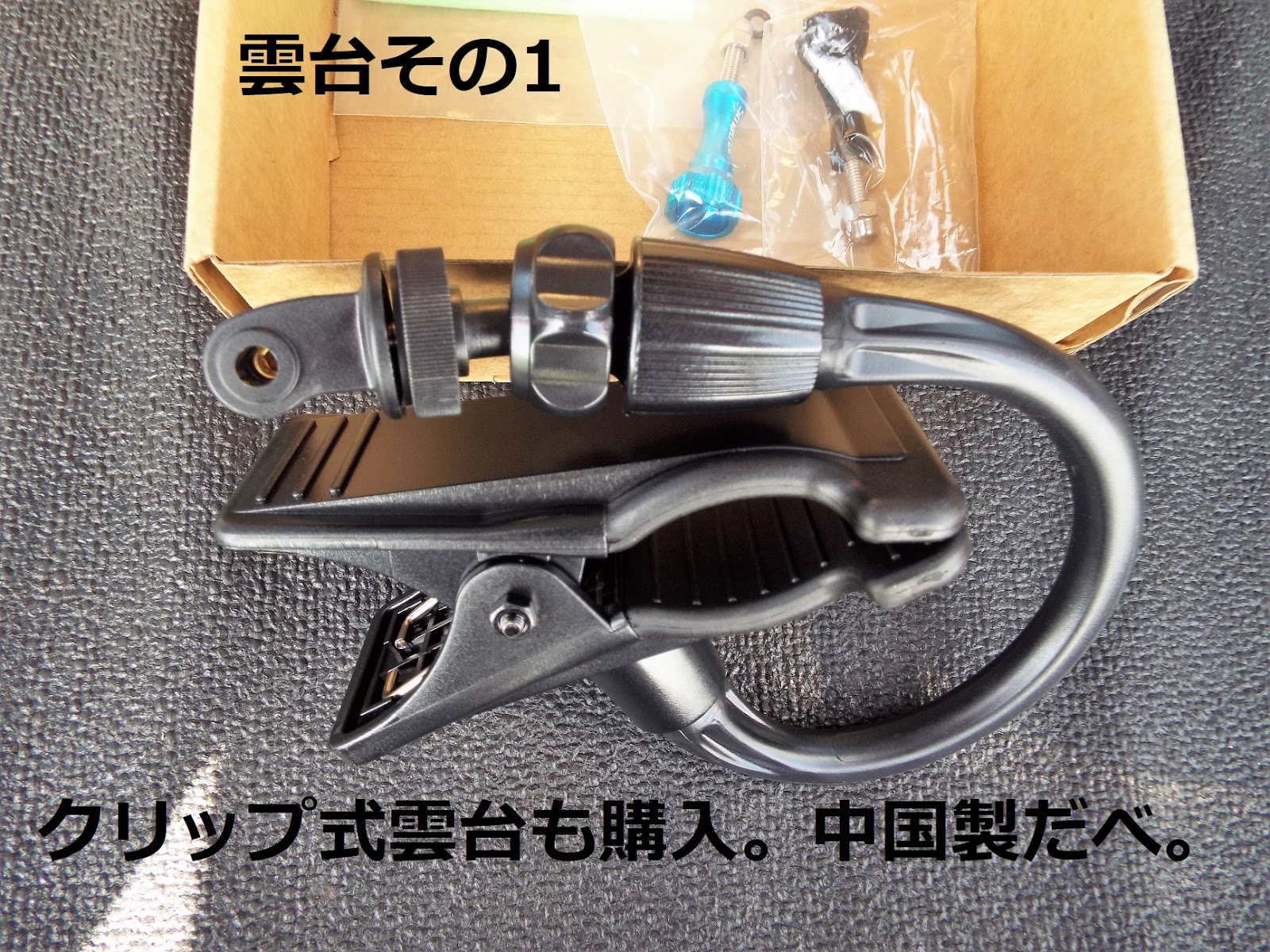
まずは「クリップ式の雲台」から確認するべ。これが「雲台その1」。名称は「Smatree GoPro用フレックスクランプ」というらしい。

雲台その1
アームが自在に曲がる様になっているので、カメラの向きを自由に変えられるんだべさ。尚、GoPro用の取り付けパーツも付属している。税込み1,680円。


この「雲台その1」を、実際に車のサンバイザーに取り付けてみるべ。

サンバイザーに取り付け
アームが曲がるのでカメラの向きは自由に変えられる。但し、長いアームを介して固定しているので、走行中の振動がどの程度影響するのかが気になる。


もうひとつの「雲台その2」がコレ。名称は「UTEBIT クリップ 雲台」

クリップに直付け方式
価格は税込みで948円だべさ。


この「雲台その2」も、実際に車のサンバイザーに取り付けてみるべ。おや?コレは…。

平行には装着できないべさ
設計がアレな所為か、クリップをサンバイザーと平行に取り付けて、ボールジョイントの固定ネジを締めようとするのだが、平行に取り付けたままでは、なんとクリッブ中心の盛り上がった部分が、ボールジョイント固定ネジの取っ手にぶつかって、ネジを締めることができないんだべさ。仕方なく45度に傾けてクリップを装着したら、固定ネジのツマミが、「邪魔クリップ中心の盛り上がった部分」から離れたので、何とかネジを締めることに成功した。いやはや、Made in Chinaらしいというか、実に残念な仕上がりだべさ…。

但し悪いことばかりでもなく、取り付け剛性に関しては、アームが無い分だけこちらのクリップの方が振動には強そうな気もする。


さて、次は「充電器とD-LI68相当バッテリー2個のセット」だべさ。

充電器とバッテリーのセット
価格は税込み1,250円。


こちらが、その箱の中身。

写真ではバッテリー1個しか写っていないが実際は2個付いてくる
「専用充電器と純正バッテリーD-LI68と同等品バッテリー×2個のセット」。純正バッテリーはPENTAX製だが、こちらはDSTE製(勿論中華製)になる。当たり前だけど、外形寸法は同じだべさ。

以上の他にも、更に予備として税込み1,000円の「D-LI68と同等品バッテリー×2個のセット(こちらもDSTE製)」も、念のために買っておいたべさ。


早速「中華バッテリー」に入れ替えて動作チェック。

中華電池に入れ替えてみるべ


電源を入れると…。おお!動くぞ、ちゃんと動いてるべさ!

ちゃんと作動したべさ
実を言うとアマゾンの中華製電池のレビューにも、「膨らんで取り出せねえ!」とか、結構恐ろしいことが書いてあって心配していたのだが、取り敢えずほっとしたべさ。

それにしても、電池を交換するだけでこれだけのスリルを味わえるというのは、まさにMade in Chinaならではの醍醐味だんべ。


さて、これで必要なブツは一通り揃ったべさ。あとは撮影のためのテストドライブに行くだけだが、それについては次回で。


※関連記事

2018年6月1日「リコーのWG-M2というアクションカメラを買ったべさ
2018年6月2日「リコーのWG-M2用に車載スタンドと予備の中華バッテリー・充電器セットを買ったべさ
2018年6月3日「WG-M2のテスト撮影に行ったべさ
2018年6月5日「リコーWG-M2風切り音防止加工」(第1弾:失敗篇)
2018年6月8日「リコーWG-M2の風切り音防止加工(第1弾:失敗篇)後のテスト撮影
2018年6月17日「リコーWG-M2風切り音防止加工第2弾!マイク用ウインドスクリーンは効果抜群だんべ(成功編)


※関連動画

YouTube「撮影テストドライブ1
YouTube「撮影テストドライブ2
YouTube「リコーWG-M2風切り音防止加工(第1弾)後テスト撮影(失敗篇)
YouTube「リコーWG-M2風切り音防止加工第2弾(成功編)


(続く)  (前回)


[御案内]  [目 次]  [連絡先]  [ブログ]  [動 画]

-関連記事-
物 欲
動画を撮るべ

-リンク-
石器人の足掻き
何処だべ?ここは

2018年6月1日金曜日

リコーのWG-M2というアクションカメラを買ったべさ


[御案内]  [目 次]  [連絡先]  [ブログ]  [動 画]


別ブログの何処だべ?ここはで、あんまり人がやらない様な地獄穴巡りなどをしているので、動画を撮れるカメラが欲しくなった。

石器人が所持しているFinePix S9900Wでも動画は撮れるのだが、なにせ図体が大きいもんで、山の中に踏み込んで行く時などは結構邪魔になる。

そこで、「片手保持でも楽々動画を撮影できる小型で軽いカメラ」は何かないのか?と、いろいろ探していたのだが、「値段が安い!」ことも条件の一つとしていたので、ネットで検索すると出てくるのは「激安中華アクションカメラ」ばっかりになる。

それはそれで興味があったので、アマゾンのレビューなどを覗いてみたのだが、3,000円台クラスの物は「買って2,3日したらスイッチが壊れた」とか、「画面にノイズが…」とか、「届いたけど初期不良品」とか、「撮影10分で壊れた」とか、「星一つ」の恐ろしい書き込みがあるわあるわ…。流石はMade in China、想像通りの方向で品質が安定?してるみたいで安心したべさ。

しかしまあ、「星五つ」のレビューもそれなりにあるから、全部が全部不良品という訳でもないのだろうけど、いくら3,000円台の激安カメラとはいえ、人柱にはなりたくない。


ということで、ある程度名前の知られたメーカーで何かいい物はないんだべか?と改めて探し始めた時に、丁度良さそうなカメラを見つけたべさ。


それがコレ。

WG-M2お買い得セット?
ムラウチドットコムで見つけた、「リコーWG-M2」のお買い得セットだべさ。

WG-M2本体が税込み12,832円。
専用カメラケースO-CC163が税込み432円。
シリコン製保護カバーO-CC1631が税込み216円。

支払総額13,480円とかなり安かったので、こちらを購入することに決めたんだべさ。


早速購入手続きをしたら、通常の関東地域から通信販売で買う時よりは、2日ほど早く品物が届いたのには驚いた。実は、このWG-M2の他にも、「雲台」やら「予備バッテリー」やら「充電器」やらも別途アマゾンで注文していて、それらと併せて紹介するつもりでいたのだが、そっちはまだ届いていない。仕方ないので先にWG-M2単体について書くことにするべ。


まずは箱をひっくり返すと、裏にこんな文字が。

インドネシア製だんべ
Made in Chinaより何故か不安感が少ないのは、未だインドネシア製品を使ったことがないからなんだべか?


箱を開けるべ。

開封


これが中身。

中身


添付書類一式。

説明書は簡易なスタートガイドのみ


詳しい取扱説明書は、リコーのサイトでpdfファイルを閲覧しなければならなかったので、面倒だからそこから印刷させてもらったべさ。


印刷した取扱説明書


WG-M2本体と、同梱されていた水中用レンズ。

折角だけとまだ水に浸ける気はないべさ


本体は、とにかく非常に軽い。

驚くほど軽い


それでは電池とマイクロSDHCカードを入れるべ。

ロックを外してから開閉レバーを下げる


パカッと開くのでまずは付属のバッテリーを入れる。

バッテリー挿入 +-はこの向きで


次は、別途購入しておいたマイクロSDHCカードを挿入。

通販で1,280円で買っといた


バッテリーのすぐ下にマイクロSDHCカードを挿入。

カードの穴


本体側面の電源ボタンを長押しすると

長押しするだ


液晶に設定画面が表示されるので、言語設定から始める。

言語設定から
設定は取扱説明書の通りにやるだけなので、以下省略。


撮影は、別途注文している「雲台」「予備電池」が届くまで待つことにして、取り敢えず、付属のUSBコードとACアダプターで充電することにした。

ACアダプターで充電
尚、WG-M2は、ACアダプターを使わなくても、パソコンのUSBポートなどからも充電が出来る。


ということで、後日「雲台」などが揃ったので、次回はそのことについて書いてみるべ。


※関連記事

2018年6月1日「リコーのWG-M2というアクションカメラを買ったべさ
2018年6月2日「リコーのWG-M2用に車載スタンドと予備の中華バッテリー・充電器セットを買ったべさ
2018年6月3日「WG-M2のテスト撮影に行ったべさ
2018年6月5日「リコーWG-M2風切り音防止加工」(第1弾:失敗篇)
2018年6月8日「リコーWG-M2の風切り音防止加工(第1弾:失敗篇)後のテスト撮影
2018年6月17日「リコーWG-M2風切り音防止加工第2弾!マイク用ウインドスクリーンは効果抜群だんべ(成功編)


※関連動画

YouTube「撮影テストドライブ1
YouTube「撮影テストドライブ2
YouTube「リコーWG-M2風切り音防止加工(第1弾)後テスト撮影(失敗篇)
YouTube「リコーWG-M2風切り音防止加工第2弾(成功編)


(続く)  (前回)


[御案内]  [目 次]  [連絡先]  [ブログ]  [動 画]

-関連記事-
物 欲
動画を撮るべ

-リンク-
石器人の足掻き
何処だべ?ここは