2019年3月16日土曜日

「ファイル名ババババーっと書き換えツール」を導入してみるかい


[御案内]  [目 次]  [連絡先]  [TOP]  [mp3順番に再生されない]


USBメモリにコピーしたmp3音楽ファイルをカーコンポで再生しようとしたら、ファイル名順に再生されない問題の続きだべさ。

以前、「カーコンポでUSBメモリにコピーしたmp3ファイルが、エクスプローラー上で表示される名前の順番通りに再生されない」という問題が発生したので、その症状への対処法として、「ファイル名の先頭に連番(001,002,003…)を付ける」という方法を試してみるべく「Namery」というリネームソフト導入してみたことは、ファイル名をまとめて付け直せるソフト"Namery"をインストールするべで書いた。

ところが、"Namery"のファイルの順番表示がおかしいべや!に書いた様に、いざ「Namery」を使ってみたところ、「Namery」の画面上に表示されるファイルの順番が、エクスプローラーで表示される順番と違ってしまっていて、エクスプローラーでの名前順の通りに自動で連番を振ることは不可能だった為、「Namery」を使うことは断念せざるを得なかったんだわ。

そこで、何か別の形でファイル名を書き換えられるソフトはないべか?と、ネットで色々探していたんだけど、先日「ファイル名ババババーっと書き換えツール」という面白そうなフリーソフトを見つけたんだべさ。


この「ファイル名ババババーっと書き換えツール」というソフトなんだけど、連番を自動で振ってくれる様な機能はない代わりに、メモ帳みたいな感覚でファイル名を次々に手入力!できる、というものらしい。


ファイル名を手入力しなければならないのは面倒なんだけど、それでもエクスプローラー上で一個一個ファイル名を書き換えるよりはかなり楽そうだったので、試しに石器人のパソコンに導入させてもらうことにしたべさ。

「ファイル名ババババーっと書き換えツール」の作者様、ありがとうございます。


<その1>「ファイル名ババババーっと書き換えツール」をダウンロードしてみるべ

お馴染みVectorのサイトのファイル名ババババーっと書き換えツールのダウンロードページに行くべさ。「今すぐダウンロード」をクリック。

「今すぐダウンロード」をクリック


ダウンロードしたzipファイルを解凍。圧縮フォルダツールの「展開」「すべて展開」をクリック。

「すべて展開」をクリック


展開先は、「参照」をクリックして、予めCドライブに作っておいた「フリーソフト」フォルダにしてから、「展開」をクリック。

「展開」をクリック


④「フリーソフト」フォルダに、「filebabababa」というフォルダが作成されたべや。

展開された


<その2>「ファイル名ババババーっと書き換えツール」を立ち上げてみるべ

上記<その1>の④「filebabababa」フォルダを開いて、「FileBaBaBaBa.exe」をクリックしたら

「FileBaBaBaBa.exe」をクリック


よしよし、「ファイル名ババババーっと書き換えツール」が開いたべさ。

無事に開いた


並べ替えたいファイルをまとめて選択して、「ファイル名ババババーっと書き換えツール」にドラッグ&ドロップしてやるんだべさ。

ドラッグ&ドロップしてやる


なるほど、こんな感じになるのかい。この「変更後ファイル名」の欄で、旧ファイル名の先頭に連番(001,002,003…)を手入力してやる訳なんだけど

こんな感じ
↑ただ、今回貼り付けた連番を付け直す予定のファイルは、全部で400曲近くあるので、一旦手を付けたらかなりの時間が掛かるのは目に見えてるから、今回は一応ここまでにして、「ファイル名ババババーっと書き換えツール」は一旦閉じることにするべ。


ということで、取り敢えず「ファイル名ババババーっと書き換えツール」の導入まではやってみたんだべさ。

でも、これからこの「ファイル名ババババーっと書き換えツール」でやる作業なんだけど、「1フォルダ当たり数百件のファイル×最低でも4フォルダ」のファイル名の頭に連番付け(001,002,003…)しなけりゃならんので、考えただけでも気が遠くなるんだべさ…。

上記の「最低でも4フォルダ」というのは、本当は数十個ある音楽フォルダ×それぞれ数百曲のmp3ファイルを全てやりたかったんだけど、物理的に到底無理だべということで、カーコンポで重点的に聴く4個の音楽フォルダだけを選択して作業を実施するべ、ということだべさ。


まあ、いつになるのかわからんけど、実際にその作業が終わった時点で、「ファイル名ババババーっと書き換えツール」の使い勝手などについて、改めて書いてみようと思うべさ。


(続く)  (前回)


[御案内]  [目 次]  [連絡先]  [TOP]  [mp3順番に再生されない]

-関連記事-
カーコンポでmp3ファイルが順番通りに再生されないべや!
なんもわかりません!
MD始末

-リンク-
石器人の足掻き
何処だべ?ここは

2019年3月10日日曜日

SoundEngine Proを使ってmp3ファイルを連結するべ


[御案内]  [目 次]  [連絡先]  [TOP]  [MD始末]


以前SoundEngine Proでmp3ファイルの編集をやってみたけど、時間が掛かるんだわ・・・。で、SoundEngine Proを使ってみた感想を書いたけど、SounsEngine Proは大きなサイズのmp3ファイルを加工・保存する場合、かなり長い時間待たされる状態になるため、それとは別に、無料mp3編集ソフトのmp3DirectCutをインストールするべでも書いた通り、mp3DirectCutというフリーソフトを導入することにしたんだべさ。

石器人の主要な使い方である、「録音したFM音楽番組からの曲の切り抜き」に関しては、処理速度の速いmp3DirectCutでスイスイ作業出来るんだけど、このソフトはmp3をカットする事に機能を絞ったソフトらしいので、ごく偶に必要になる「mp3ファイルの結合」をするメニューが見当たらない。

仕方ないので「mp3ファイルの結合」をする場合は、作業中に待たされはするけど「編集」メニューに「連結」の項目があるSoundEngine Proを使うことになるんだべさ。


石器人は毎度のことながら、何をやっても3日も経てば大抵のことは忘れてしまうので、今後の作業の為にも、自分用のマニュアルとして「SoundEngine Proを使ったmp3ファイルの結合手順」を記録しておくことにしたべさ。


尚、作業の手順に関してはサウンドエンジン ヘルプのリンク先にあるヘルプカフェの、02. 音声ファイルを繋げたい~連結 を参考にさせていただきました。サウンドエンジン ヘルプ並びにヘルプカフェの運営者様、お陰様で助かりました。ありがとうございました。


<その1>それでは実際にmp3ファイルの連結をやってみるべ

それでは、SoundEngine Proを開くべ。

SoundEngine Proを開く


左上の「開く」メニューから、結合させたい2個のmp3ファイルの内の一つ、「2018.12.30gan1.mp3」を選択して「開く」をクリック。

ファイルを選択して「開く」をクリック


③「2018.12.30gan1.mp3」が開いたべさ。

開いた


左上の「編集」メニューから「すべて選択」をクリック。

「すべて選択」をクリック


これが「2018.12.30gan1.mp3」ファイルが「すべて選択」された状態だんべ。選択された部分は真っ黒けになるんだわ。

「すべて選択」後の画面


左上の「編集」メニューの「コピー」をクリック。これで、開いていたファイルの「2018.12.30gan1.mp3」がクリップボードにコピーされるらしいんだわ。

「コピー」をクリック


次に、左上の「開く」メニューから連結したいもう一つのファイル「2018.12.30gan2.mp3」を選択して開くべ。

選択して「開く」をクリック


その「2018.12.30gan2.mp3」ファイルが開いた状態。

開いたべや


左上の「編集」メニューから「連結」→「前につなげる」を選択してクリック。

「前につなげる」をクリック
「前につなげる」というのは、現在開いた状態の「2018.12.30gan2.mp3」の前の方に、上記でクリップボードに一時的に保存してある「2018.12.30gan1.mp3」ファイルをくっつけてやる、ということだべさ。

つまり順序としては

Ⓐ「2018.12.30gan1.mp3」
「2018.12.30gan2.mp3」

の順序で連結されるんだべさ。


尚、現在開いているファィルの後ろにくっつけたい場合は、「後ろにつなげる」を選べば

Ⓐ「2018.12.30gan2.mp3」
「2018.12.30gan1.mp3」

の順序で連結されるべさ。


連結後の画面。上記Ⓐ(~gan1.mp3)が90分、Ⓑ(~gan2.mp3)が29分のファイルなので、連結すると1時間59分のファイルになったべさ。

連結したら1時間59分のファイルになった


それでは、この連結された1時間59分のファイルに、新たな名前を付けて保存するべ。左上の「ファイル」→「名前を付けて保存」をクリック。

「ファイル」→「名前を付けて保存」をクリック


新しいファイル名を「2018.12.30gan.mp3」として、「保存」をクリック。

名前を付けて「保存」


音質を訊かれるので「128kbbs」を選択して「OK」をクリック。

「OK」をクリック


この右側のオレンジの〇の中が青で満たされるまで暫く待たされた後に

暫く待つ


更にMS-DOSみたいな画面が現れて、また待たされるんだべさ。これが結構長い…。

また待つ
↑画面左上の「||||」が[    ]内を埋め尽くせば保存完了だべさ。


<その2>連結したmp3ファイルが本当に保存されてるのか確認するべ

やっと終わったので、エクスプローラーを開いて本当に保存されたのか確認するべ。

保存成功!
↑よしよし、ちゃんと「2018.12.30gan.mp3」の名前で保存されてたべさ。


それでは、画面右上の「×」印をクリックして、SoundEngine Proを終了するべ。

「×」をクリック


③「変更された内容を保存しますか?」と訊いてくるけど、さっきエクスプローラーでちゃんと保存されてるのを確認済みなので、「いいえ」をクリックしてやれば終了だべさ。

「いいえ」をクリック


ということで、SoundEngine Proを使ったmp3ファイルの連結作業は終了したべさ。ちゃんと連結はできたんだけど、やっぱり結合後で2時間近いファイルともなると、上記<その1>の⑭、⑮での待たされる時間も結構長い…。

もっとスイスイ「連結」できるソフトはないんだべか??


※追記
3月4日に、例の如く「フリーチケットの期限切れ」の為に再入手しようとしたら、SoundEngine Proのフリーチケットのサイトが開かなくて焦ったんだけど、3月5日にもう一度トライしてみたら、ちゃんと入手可能な状態に戻ってたべさ…。いったい何があったんだべ?


(続く)  (前回)


[御案内]  [目 次]  [連絡先]  [TOP]  [MD始末]

-関連記事-
MD始末
なんもわかりません!

-リンク-
石器人の足掻き
何処だべ?ここは

2019年3月3日日曜日

radikoなどのネットラジオ番組を録音できるRadikoolというソフトをインストールするべ


[御案内]  [目 次]  [連絡先]  [TOP]  [なんもわかりません!]


以前SONYのZS-RS81BTのタイマー録音トラブルと録音ノイズの話だべさで、SONYZS-RS81BTというUSBメモリにラジオ番組録音可能なラジカセの問題点について書いたんだけど、このままではまともな録音音源が作成できないので、何か別の手段でFM音楽番組をmp3ファイル形式で録音できる方法はないのか?と、ネット等で色々と調べていた。

で、調べている内に見つけたのが、インターネットラジオ放送のradikoなどを録音可能な「Radikool」というフリーソフトだったんだべさ。

その「Radikool」について更に調べると、radikoだけじゃなく、NHK-FMの「らじるらじる」なども録音可能らしいので、「これはいいべや!」ということで早速インストールすることにしたんだべさ。


いつものことながら、石器人は3日も経てば殆どのことは忘れてしまうので、再び同じ作業をする時の為に自分用のマニュアルとして、以下に作業手順を記録しておくことにしたべさ。


<その1>Radikoolをインストールするべ

まずはRadikoolのサイトに行き、「ダウンロード」をクリック。

「ダウンロード」をクリック


ダウンロードページが開くので、ちょこっと下の方にスクロールしてみるべ。

下にスクロール


③「動作環境」についてだけど、Windowsのアップデートだけはきちんとやっているから、これで問題ないべ(多分…)。で、緑色の「Radikool 4.8.5 zip版」をクリック。

緑色部分をクリック


あっという間にダウンロード完了。

ダウンロード完了


ダウンロードフォルダを開き「radikool4.8.5zip」をクリックすると、上の方に「展開」タブが表示されるので、それをクリック。

「展開」をクリック


すぐ下に表示された「すべて展開」をクリックするとこんなものが出てくるので、「参照」をクリック。

「参照」をクリック


展開先として本体のHDDを選択し

本体のHDD


予め作って置いた「フリーソフト」フォルダに展開することにするべ。選択したら「フォルダーの選択」をクリック。

「フリーソフト」フォルダを選択


こんな画面になるので「展開」をクリック。

「展開」をクリック


展開中。暫し待機。

展開中


よしよし、ちゃんと「フリーソフト」フォルダに展開されたみたいだべや。

展開終了


<その3>Radikoolの設定をしてみるべ

それではRadikoolを立ち上げて、初期設定をやってみることにするべ。

①radicool.exeをダブルクリックして、Radikoolを立ち上げるべ。

ダブルクリックして、Radikoolを立ち上げる


②「地域選択」の画面が表示されるので、画面左上メニューが推奨の「自動取得」になってることを確認してから、左下の「放送局取得」をクリック。

「放送局取得」をクリック


北海道に住んでいるので放送局はこんな感じになる。「OK」をクリック。

自動取得した放送局


④「らじる★らじるの放送局を取得しますか?」と訊いて来るので「OK」をクリック。

「OK」をクリック


以下、何種類か「放送局を取得しますか?」と訊いて来るので、全て「OK」をクリックし続けると、「取得中」の表示が出る。


↑確か10分以上経っても「取得中」のまま終わらなかったので、「×」を押して強制終了させたんだけど、後で検証してみたら石器人が使う放送局に関しては影響は無かったべさ。


で、「放送局の取得作業」も済んで(強制的に終わらせて)、自動的に立ち上がったのかradikool.exeをクリックして立ち上げたのかは憶えてないんだけど、とにかくRadikoolが立ち上がったんだべさ。

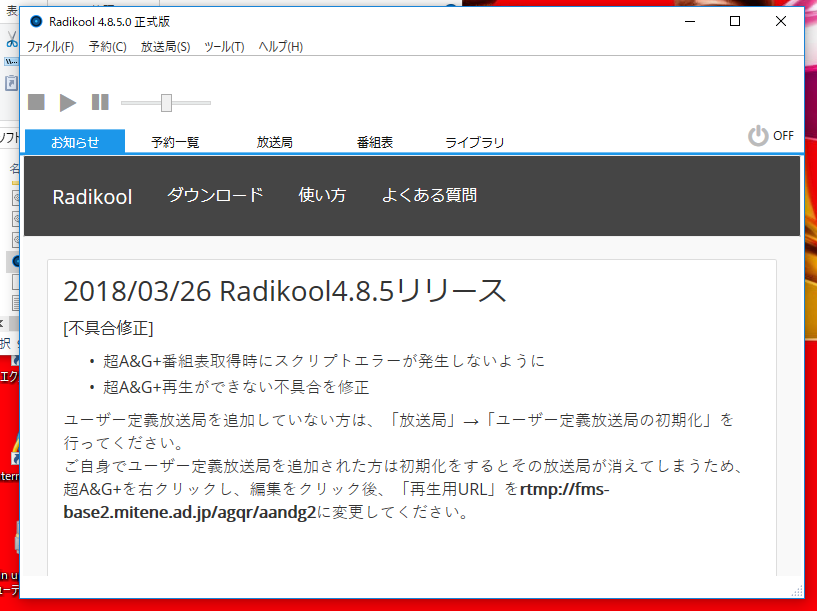
Radikoolが立ち上がったべさ


<その4>番組の録音予約設定をやるべ

画面上段メニューの「予約」→「予約作成」をクリック。

「予約作成」をクリック


まずはNHK-FMで朝の7時25分から再放送されている「クラシックカフェ(及びきらクラ)」を予約したいので、「未指定」をクリックして出て来たメニューの「らじる★らじる」→「NHK FM札幌」をクリック。

放送局を選択


放送局が決まったら、「予約日」の欄の「毎週」の項目で「月~金」にチェック→「時刻」の欄で「午前7時25分~午前9時15分」と入力してから「OK」をクリック。尚、一番下の「番組に合わせて開始・終了時刻を補正する」は、変な時間に予約が始まることがあったので、後日チェックを外したべさ。

曜日と時刻の設定


④スクロールして「予約編集」の下の項目も確認してみるべ。「タイマーの種類」「録音」になってるし、「録音形式」「mp3」になってるから、特にいじる箇所はないみたいだべさ。

下の項目はいじる必要が無い?


この調子で、他の番組の予約も次々と設定。全部予約し終わって「予約一覧」で確認するとこんな感じだべさ。

予約一覧で確認

以上で、番組の予約設定は終了したべさ。


<その5>起動時の設定について

さて、Radikoolは当初の設定のままだとWindowsが起動したら一緒に立ち上がる様になっているんだべさ。上段メニューの「ツール」→「設定変更」をクリック。

「設定変更」をクリック


開いた「一般設定」を確認したら「OS起動時に起動する」にチェックが入ってるんだけど、今現在使っていて支障が無いので、石器人はこのまんまの設定にしてあるべさ。

「OS起動時に起動する」のまんまにしてあるべさ


<その6>Radikoolの立ち上げ方だんべ

さて、上記の様に、RadikoolはWindowsを立ち上げたら勝手に起動してくる設定になってるんだけど、「×」印で終了させた場合、どこのメニューから再び立ち上げることが出来るんだべか?

その件についても書いて置くべ。

①Windowsの画面右下の「隠れているインジケーターを表示します」アイコンをクリックしてやると

「隠れているインジケーターを表示します」アイコンをクリック


②「隠れているインジケーターの一覧」が表示されて、その中にRadikoolの起動ボタンがあるんだべさ。これをクリックすれば、いつでもRadikoolの立ち上げが可能なんだべさ。

ここに起動ボタンがあるべさ


さて、これでRadikoolの初期設定および番組録音予約設定が終了したべさ。

今現在使っている真っ最中なんだけど、ZS-RS81BTみたいなノイズも無いし、音楽番組を録音するにはなかなかいい感じだべさ。もう少し経ったらRadikoolの使用感や使い勝手みたいなことも書いてみたいべさ。


(続く)  (前回)


[御案内]  [目 次]  [連絡先]  [TOP]  [なんもわかりません!]

-関連記事-
なんもわかりません!
MD始末

-リンク-
石器人の足掻き
何処だべ?ここは