2018年5月1日火曜日

死闘!?VAIOを手放すのでリカバリーとデータ消去をやってみるべ


[御案内]  [目 次]  [連絡先]  [ブログ]  [なんもわかりません!]


以前「画面に横線が出るVAIOを買い替える!?次のパソコンはどれがいいんだべ?」でも書いたのだが、液晶画面に横線が出て使い物にならなくなってきたVAIOを、遂に処分することにした。

Windows8だし、ジャンク品としてハードオフにでも引き取って貰うべ、と思ったのだが、何も処理をしないでそのまま店に持ち込むのは、いくらパソコンに疎い石器人でも流石に気が引ける。

ということで、処分する前にデータの消去をやってみることにした。


で、大まかな流れとなのだが

手順①まずはリカバリーする。

手順②リカバリーしただけでは完全にハードディスクのデータは消えないらしいので、VAIOに付属している「データ消去ツール」というのを使ってデータを消してしまう。

手順③以上の処理を実行すると、OSが起動しない只の箱になってしまう?らしいので、リカバリーディスクを使って再度リカバリーして、Windows(この場合は8に戻った状態になる)が立ち上がる状態にしておいてやる。これで、ジャンク品ではあるけど何百円かくらいの値段は付くんでないべか?


という手順でやってみることにした。


-


さて、まずは手順①のリカバリーからやってみるべ。

リカバリーは、以前「死闘!?Win8→Win10無償アップグレードVAIOのリカバリー 其の1 まずはWin8に戻すべ!」で実施しているので、詳しい手順はそちらを参照してもらうとして、今回もそれなりの時間はかかったものの、面倒なこともなく終わった。

Win8に戻ったべさ


次はいよいよ手順②の「データ消去ツール」を使った、ハードディスクのデータ消去である。

VAIOの電子マニュアルを見ると、VAIO付属の「データ消去ツール」を使うには、リカバリーディスクが必要らしい。

VAIOを買った直後に、一応リカバリーディスクは作成しておいたのだが、「死闘!?Win8→Win10無償アップグレードVAIOのリカバリー 其の1 まずはWin8に戻すべ!」の時には、何故かそのリカバリーディスクをVAIOが読み込んでくれなかった!

しかしまあ折角作っておいたのだから、今回はうまく読み込んでくれればラッキー、というくらいの気持ちで、4枚あるリカバリーディスクの1枚目をVAIOに挿入してから、マニュアルに書いてある様に一旦電源を切る。

再び電源を入れて、画面から「VAIO CARE レスキュー」を選択し、「トラブルシューティング」→オプションの選択「トラブルシューティング」→「回復ツール」と進み、「VAIO CARE(レスキューモード)」画面を開く。よしよし、今回はリカバリーディスクをちゃんと読み込んでる様だべさ。


これがその「VAIO CARE(レスキューモード)」画面。ここで「ツール」を選ぶと

VIO CARE(レスキューモード)で「ツール」を選択


「VAIOデータ消去ツール」のメニューが出てくるのでそれを選択。

「VAIOデータ消去ツール」を選択


お約束の「同意事項」だべさ。「次へ」をクリック。

「次へ」クリック


消去するハードディスクの確認画面。チェックを入れて「次へ」。

チェックを入れて「次へ」


「データ消去方式の選択」画面になるので、「推奨」の「固定値0で1回上書き」を選択。推奨されるこの方法でも14時間かかるらしい…。ちなみに一番下の「Peter Gutmann」方式は374時間かかるんだと!

「推奨」で行ってみるべ


確認画面になるのでチェックを入れて「消去開始」をクリック。

「消去開始」をクリック


もう一度念押しされるので「はい」をクリック。

「はい」をクリック


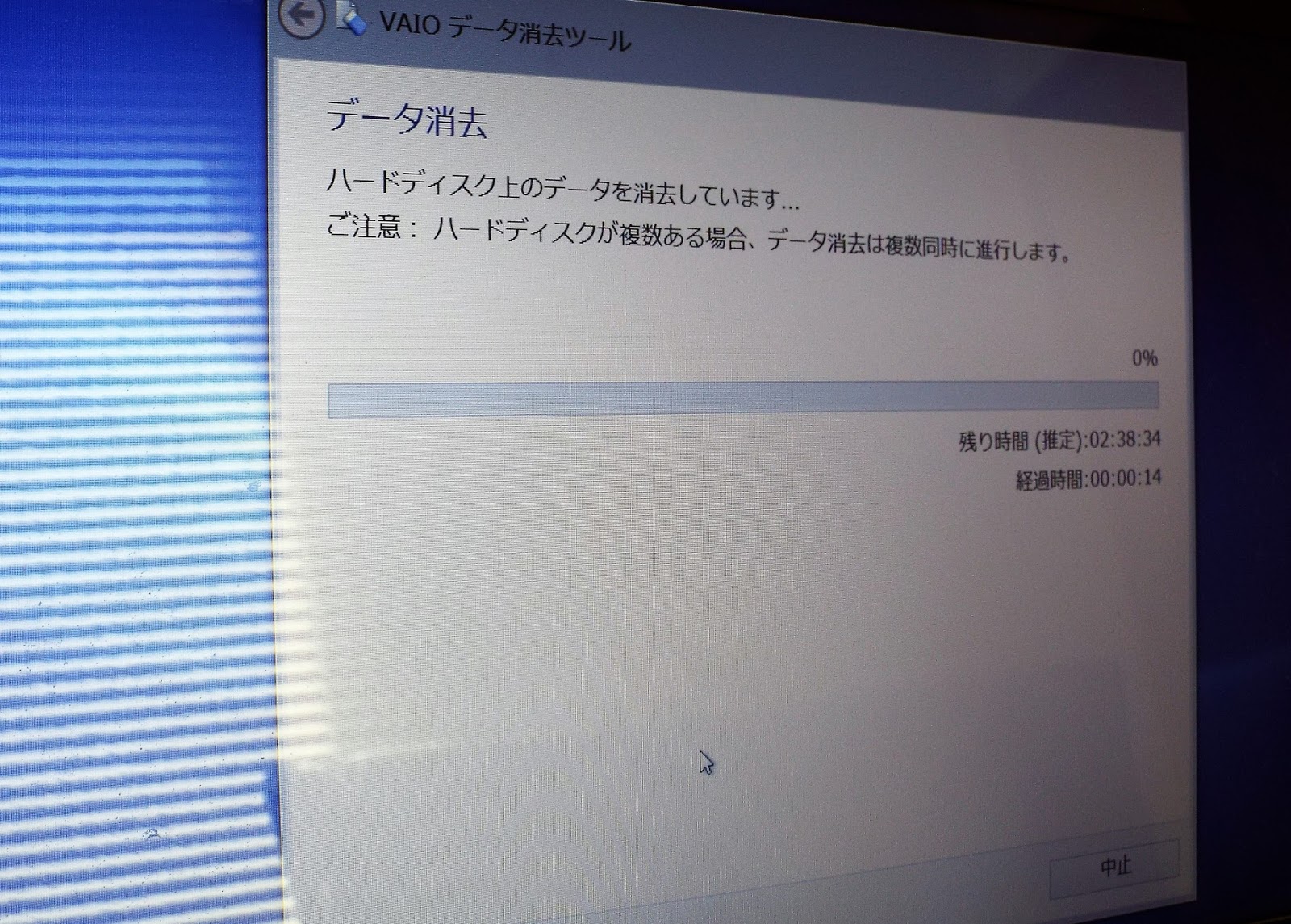
データ消去が始まる。

消去開始


「推奨」でも14時間かかると脅されたのだが、画面の「残り時間」と「経過時間」を見たら2時間半程度で終了するみたいだべさ…。

2時間半くらい?


で、大体そんなもんでデータ消去終了。リカバリーディスクを取り出して「OK」をクリック。

「OK」をクリック


これで電源が切れたので、再度VAIOの電源スイッチを入れてみたら

起動に失敗!
アリャ~、「OSが見つかりません」だとさ…。OS自体も消えてしまったということかい?最初の方に書いた様に予想はしていたけど。


という訳で、再び「リカバリーディスク」を使用してリカバリーをすることに。ここからが最初に書いた大まかな流れの③の段階になる。


リカバリーディスクを入れて「VAIO CARE(レスキューモード)」を立ち上げて、「リカバリーウィザード」を選択。

「リカバリーウィザード」開始


データバックアップの確認画面になるのだが、先程ハードディスクをスッカラカンにしたばっかりなので「バックアップしません」を選択。
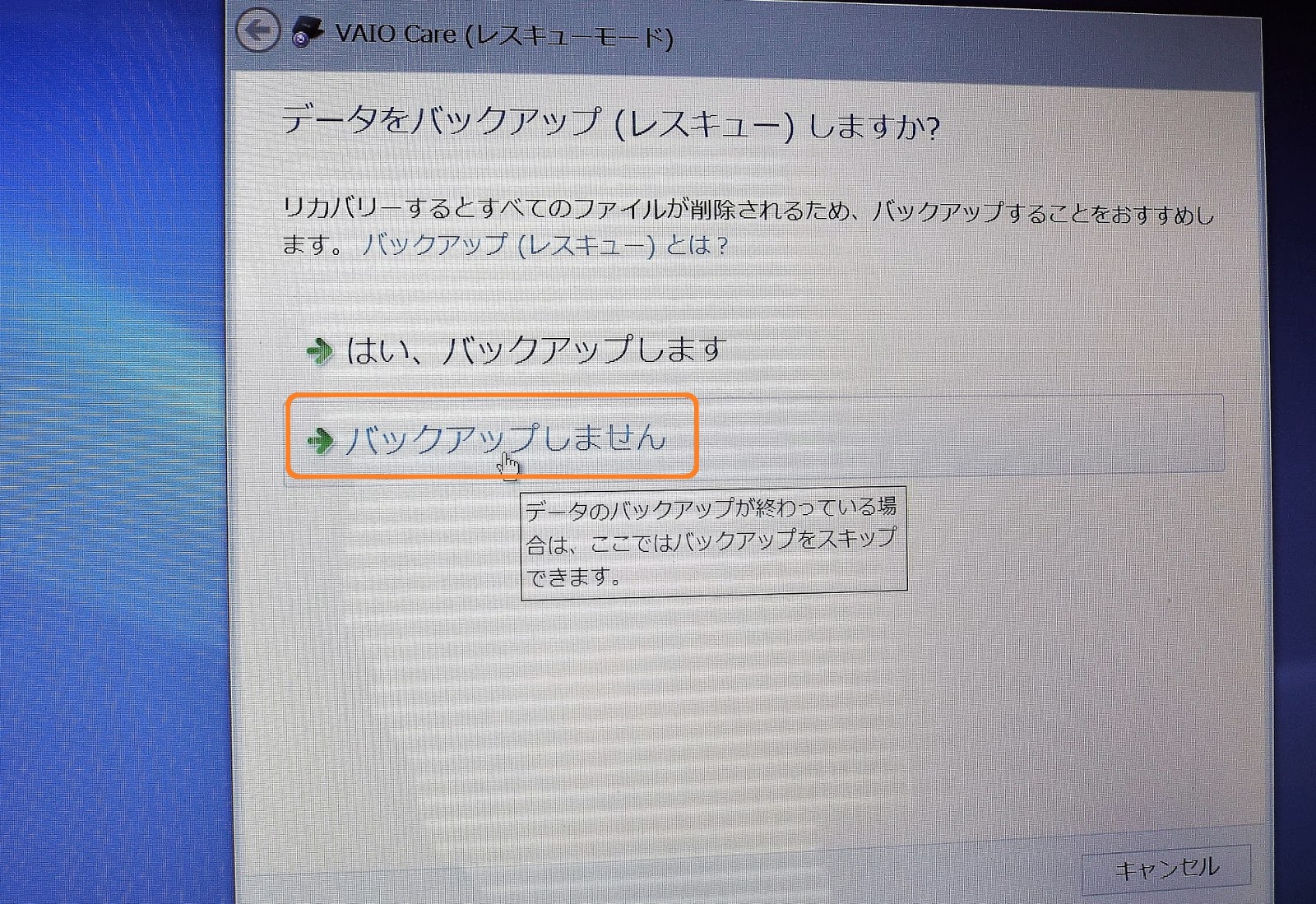
「バックアップしません」というかバックアップするデータが無い


チェックを入れて「リカバリー開始」をクリック。

「リカバリー開始」をクリック


リカバリーが始まる。

始まった


この後、4枚あるリカバリーディスクを順次交換しながら作業は進み、遂に③段階のリカバリーも終了したので、「再起動」をクリック。

「再起動」をクリック


後は「死闘!?Win8→Win10無償アップグレードVAIOのリカバリー 其の1 まずはWin8に戻すべ!」に書いたのと同じ手順で進んで行き、ローカルアカウントの設定をすれば、ホレ、この通り。

やっと終わったべさ…
以上で、最初に書いた手順①~③の作業は全て終了したべさ。


それにしても「①リカバリー」→「②データ消去ツールでデータ消去」→「③リカバリーディスクで再度リカバリーしてOSが立ち上がる様にする」の作業を全部やると、ほぼ一日潰れてしまうべさ。もうやりたくない…。


ところで、このジャンクVAIOには幾らの値が付くんだろう?これだけ手間をかけたんだから500円くらいの値段がついてもバチは当たらんべ、と思うのだが甘い考えなんだべか…。


-


その後、札幌近郊のハードオフに持ち込んで査定して貰ったのだが

300円…
引き取り価格は300円だと! 

骨折り損のくたびれもうけだったべさ…。


(続く)  (前回)


[御案内]  [目 次]  [連絡先]  [ブログ]  [なんもわかりません!]

-関連記事-
なんもわかりません!

-リンク-
石器人の足掻き
何処だべ?ここは

2018年4月15日日曜日

賞味期限2年9か月超過のレトルト中華丼で餡かけ豆腐を作るべ


[御案内]  [目 次]  [連絡先]  [ブログ]  [挑 戦]


石器人がよく食べる物の一つが、このレトルトの中華丼だ。

レトルト中華丼

まとめ買いをしておいて食品棚に突っ込んで置くのだが、他にもカレーなど色々なレトルト食品を買うために、段々と隅に追いやられてしまい、どうしても「賞味期限」が切れたまま埋もれてしまう物も出てくる。


こんな風に…。

賞味期限切れ
↑賞味期限は2015年6月26日らしい。調理したのは2018年の3月末だから、およそ2年9カ月の賞味期限切れだべさ。


しかし、過去に「20年前の缶詰」や「消費期限(賞味期限ではない)50日以上超過のベーコン」など、様々な賞味期限切れ食品に挑んできた石器人にとっては、2年9カ月の賞味期限切れ程度の食品を食べることなど、赤子の手を捻る様なものだ。


ということで、早速この「賞味期限切れ中華丼」を使って、今夜の酒のつまみを作ることにするべ。


今夜作るのは、こちらも冷蔵庫の奥に埋もれていた、「賞味期限を大幅に過ぎた木綿豆腐」を使った餡かけ豆腐である。

賞味期限は3月12日だべさ
↑賞味期限が3月12日だから、まだ半月程度(調理したのは3月末だったので)しか賞味期限を過ぎてないので、ちょくちょく「一ヶ月前の豆腐」などを食っている石器人にとっては、この豆腐は新鮮な部類に入るかもしれない。


で、この両方とも賞味期限が切れた豆腐とレトルト中華丼をそれぞれ鍋に入れて、沸騰したお湯で数分間加熱し、豆腐の方は皿の上に一丁そのままの形で盛っておく。


加熱した賞味期限切れレトルト中華丼に、ケチャップとニンニクを加えてよ~くかき混ぜる。

ケチャップとニンニクを加えてよくかき混ぜる


これで何となく「エビチリソース風?」になったレトルト中華丼を、皿に盛っておいた豆腐の上にドバッとかければ

一味もパラッとかけてやる
↑「エビチリソース風賞味期限切れ餡かけ豆腐」の出来上がりだべさ。


いつも飲んでる甲類混和の芋焼酎と共に晩酌開始。

いつもの甲類混和の芋焼酎
石器人がこのレトルト中華丼を使う時は、飯にはかけずにほぼこの食べ方になるのだが、これがなかなか美味いのだ。

結構ボリュームもあるので、ご飯や麺類が欲しくなることもなく、焼酎さえ控えればダイエット食としてもいけると思うべさ。


-


ということで、「約半月の賞味期限切れ豆腐」に「2年9カ月超賞味期限切れレトルト中華丼」というダブル賞味期限切れ食品を摂取したのだが、今のところ身体に異常は感じられない。

やはり「消費期限(賞味期限ではない)50日以上超過のベーコン」などという、ある意味生命の危険も感じられる賞味期限切れ食品に比べれば、この程度の賞味期限切れなどはまだまだ甘い、ということなんだべな。


(続く)  (前回)


[御案内]  [目 次]  [連絡先]  [ブログ]  [挑 戦]

-関連記事-
挑 戦
飲み食い

-リンク-
石器人の足掻き
何処だべ?ここは

2018年4月11日水曜日

圧縮ファイルの解凍方法を変更するべ


[御案内]  [目 次]  [連絡先]  [ブログ]  [なんもわかりません!]


「WinZip」絡みのdynabook AZ25/Bの話。

別件で書いた「カーステレオのmp3ファイルが順番通りに再生されない問題」を解決するために、ファイルの並べ替えが出来るフリーソフト「UMSSort」をダウンロードしたのだが、圧縮ファイル(zip)になっているので解凍しなければならない。

メイン機種のVAIOの方では結構解凍していたのだが、このdynabook AZ25/Bでやるのは初めてかも…。

まずは、Windows10は標準で解凍機能がある筈だからと、ダウンロードした「UMSSort」のzipファイルをダブルクリックしてみたのだが

「UMSSort」のzipファイルをダブルクリック


こんなものが湧いてきた。

WinZipの画面
ああ、そうか…。今作業しているdynabook AZ25/Bでは、「dynabookの謎のソフトWinZip22を削除するべ」で書いた様に、「更新すれ!」というメッセージを出さないので、まだこのWinZipを削除していなかったんだべさ。


で、確かエクスプローラーには解凍方法を変更する方法があった様な気がしたので、ネットで改めてそのやり方を探してみたら、以下のやり方で解凍方法を変更できることがわかったべさ。


エクスプローラーの「ダウンロード」の「UMSSort」のzipファイルを右クリックしてやると、「UMSSort」のプロパテイ画面が表示されるので「変更」をクリック。

「変更」をクリック


「今後のzipファイルを開く方法を選んでください」と表示されるので、「エクスプローラー」をクリック。

「エクスプローラー」をクリック


後は表示されたメニューの「すべて展開」をクリックしてやれば、「UMSSort」のzipファイルが解凍されたべさ。

「すべて展開」をクリック


-


以上の作業でzipファイルの解凍方法がエクスプローラーに変更されたので、これでもう二度と「WinZip」の画面が浮かび上がってくることはないべ。


(続く)  (前回)


[御案内]  [目 次]  [連絡先]  [ブログ]  [なんもわかりません!]

-関連記事-
なんもわかりません!

-リンク-
石器人の足掻き
何処だべ?ここは

2018年4月4日水曜日

カーコンポで順番通り再生されないmp3ファイルを並べ替えてみるべ


[御案内]  [目 次]  [連絡先]  [ブログ]  [mp3順番通りに再生されない]


前回「カーコンポでUSBメモリのmp3ファイルが順番通りに再生されないべさ」で、石器人のボロ車のカーコンポで、エクスプローラー上で見たファイルの順番通りにmp3ファイルが再生されない現象について書いた。

原因については、フォルダ単位でコピーする際にファイル名順にコピーされないからだろう、という見当がついたので、それらコピー済みのUSBメモリのmp3ファイルの並べ替えをやってみることにした。

その並べ替えに使うのが「UMSSort」というありがたいフリーソフトである。「こちらのサイト」からダウンロード可能で、結構古いソフトらしいがWindows10でも使用が可能とのこと。早速ダウンロード→解凍してインストールしてみた。

「UMSSort」の開発者様、ありがとうございました。次回からamazonで買い物をする際は、御指定のリンク先から購入させていただきます。


今回はギターの曲を収めた「Guitae Best」フォルダ内のファイルの並べ替えをやってみることにしよう。こちらはエクスプローラーでフォルダの中身を表示した画面なのだが、Guitar14(MDの14枚目の意味)のファイルが先頭に来るなど、コピーした状態で既に順番がおかしくなっているのがわかる。但し、これは前回「カーコンポでUSBメモリのmp3ファイルが順番通りに再生されないべさ」で書いた「コピーする際の桁変わりのタイミングでコピー順が狂ってしまう」ということとはまた別の現象らしいのだが、こうなる原因はさっぱりわからない…。

Guitar14のファイルが先頭になっている…


まあそれは置いといて、早速並べ替えをやってみるべ。

まずは「まとめてソート」で「ドライブの指定」をやってみることに。

まずは「まとめてソート」で


「ドライブの指定」をクリックするとドライブ一覧が表示されるので、当該のUSBメモリをクリックして、フォルダ名「Guitar Best」を表示させてやる。

クリックしてUSBメモリ内のフォルダ名を表示させる


ドライブがUSBメモリのEに指定されていることを確認したら、「名前順でソート」の「昇順」をクリック。

「名前順」の「昇順」


ソートが実施されたのだが、アリャ??…

変わってねえべや…
変わってないな…。相変わらず「Guitar 14」ファイルが「Guitar 1」ファイルの前に並んでいるべさ。


さて、困ったな。試しに「作成日時順」での並べ替えも試してみるかい。

変かなし
変わってねえべさ…。


もしかして、「まとめてソート」じゃなく「ファイルのソート」でやるんだべか?と思い、「ファイルのソート」でも試してみたのだが

変化なし…
変わってない…。ファイル全ての作成日時が、2006/12/01 8:00:00になってるけどこれは一体どういうことだべ?


「ファイルのソート」が終わった時点で、エクスプローラーでフォルダの中身を覗いて見たのだが

もとの順序から変わってない
当初、USBメモリにおかしな順序でコピーされた時の順番と変わっていない。


うーん…、「UMSSort」は石器人のパソコンではうまく作動しない、ということなんだべか?


-


しばらく原因を考えていたのだが、元々石器人なのでさっぱり見当がつかない。

で、諦めて便所に行こうとした時に、エクスプローラーでコピーした時やUMSSortで並べ替えた時にうまくいかないのは、「もしかしたらファイル名自体に問題があるんでないんだべか?」という考えが閃いたのだ!

早速、カーコンポMVH-3100の説明書を見直してみたところ、次のような記述がみつかったのである。

MVH-3100の説明書
↑説明書を読むと、ファイル名の先頭に「001」、「002」…などの数字を付けた方がいいらしい。

石器人が作ったmp3ファイルにも、一応エクスプローラーの番号振り機能を使って番号を付けていたのだが、エクスプローラーの機能を利用して番号を振るとファイル名の末尾の方に(1)、(2)…という番号が付いてしまうので、これがうまく並べ替えができなかった原因なのかもしれない。


-


という訳で原因は何となくコレかな?という様な気もするのだが、それにしても一個一個ファイルの先頭に連番を振っていく、なんていう作業は絶対やりたくない。

何かいい方法がないんだべか?とネットで情報を漁っていたら、ファイルに番号を振ったり名前を一括で変えたりすることが出来るという、これまたありがたいフリーソフトがあるらしいことがわかったのだ。

そいういソフトはあるらしいのだが、根っからパソコンが苦手な石器人なので、実を言うとこの件に関しては、もう知恵熱状態になってしまっていて、ファイル名をいじる気力が枯渇しかかっており、新たにそのフリーソフトを入手して頭に連番を付け直すかどうか、まだ迷っている状態だべさ。なんもわからん人間のやることだから、作業中に収拾がつかなくなりそうな予感もするし…。

果たしてこの件は次回に続くんだべか…。


※関連記事
2018年12月31日「ファイル名をまとめて付け直せるソフト「Namery」をインストールするべ」
2019年3月24日「「お~瑠璃ね~む」でmp3ファイルが順番通りに再生されない問題が解決したべさ!」


(続く)  (前回)


[御案内]  [目 次]  [連絡先]  [ブログ]  [mp3順番通りに再生されない]

-関連記事-
カーコンポでmp3ファイルが順番通りに再生されないべや!
なんもわかりません!

-リンク-
石器人の足掻き
何処だべ?ここは

2018年3月19日月曜日

カーコンポでUSBメモリのmp3ファイルが順番通りに再生されないべさ


[御案内]  [目 次]  [連絡先]  [ブログ]  [mp3順番通りに再生されない]


石器人が車で音楽を聴くときに使っているのが、PioneeeのMVH-3100というカーオーディオである。

MVH-3100


このMVH-3100という機種は、CD再生機能も付いていない、いわばラジオとUSBメモリ再生、およびipod等の外部入力に特化した廉価版のコンポなのだが、石器人のボロ車で使う分には大きな不満もなく使えている。


車の中では、ラジオとUSBメモリ再生が半々くらいの割合で使用しているのだが、使い始めてすぐに、そのUSBメモリを使って音楽再生をすると「気になる現象」が発生することに気が付いた。


石器人がUSBメモリにmp3音楽ファイルをコピーする時は、フォルダー単位でUSBメモリにコピーしていたのだが、それだとエクスプローラーで表示されているファイルの順番通りには再生されない様なのだ。


石器人がmp3音楽ファイルを管理する際には、まずこんな風にExcelでデータ入力して整理している。

Excelの音楽管理表-1 MD№1の曲番号1~の内訳

Excelの音楽管理表-2 MD№1の曲番号~110の内訳
↑これはMDに録音した時点での整理の仕方なので、上の表の項目の「MD№」の「1」がMDの1枚目、「110」が110枚目のMDあることを表し、「曲番」は文字通り、そのMDの中における曲の番号である。尚、「曲番」の数字が二つおきに上がって行くのは、一曲につき「曲紹介のナレーション部分」と「曲本体」の二つのファイルがあるからである。


で、それを基にしてMDからmp3に変換した音楽ファイルを、パソコンのハードディスクにこんな風に保存している。

エクスプローラーで見た音楽ファイル「Piano 1」

エクスプローラーで見た音楽ファイル「Piano 110」
Excelの"「MD№」1、「曲番号」1の「作曲者」セブラック、「曲名」セルダーニャ 五つの会話的練習曲"が、エクスプローラーの「Piano 1(1)」となり、Excelの「MD№」110、「曲番号」66(Excelの表での65は曲紹介部分のナレーションなので、実際の曲本体は66になる)"「作曲者」シベリウス、「曲名」即興曲ロ短調作品5第5/ロマンス変ニ長調作品24第9"がエクスプローラーの「Piano 110(66)」に該当する。

尚、エクスプローラーのスクリーンショット左側の「Piano 1~10」や「Piano 101~110」というのは、フォルダの内容が巨大になり過ぎるのを防ぐために、MDを10枚毎にフォルダ分けしている、という意味である。


で、これらをエクスプローラーを使ってUSBメモリにコピーしてやるのだが、何故かMVH-3100で再生される時の順序が、エクスプローラーで見るファイル名の順番通りにならないのだ。

例えば「Piano 1(9)」の次のファイルは「Piano 1(10)」(曲紹介部分が(10)
で本体部分は(11)になる)なのだが、いきなり「Piano 21(1)」とかに飛んだりしてしまうのだ。で、すっ飛ばされた「Piano 1(10)」は、カーコンポのMVH-3100上で再生する場合はどうなるのかといえば、遥か後ろの方、例えば「Piano 40(1)」の手前辺りで見つかる、という具合だ。


エクスプローラーでは正しい順番で表示されてるのに、何でその通り再生されないんだべ?と不思議に思い、MVH-3100の説明書をひっくり返してみた結果、次のような記載を発見した。

再生はコピー順?

「再生などの操作でフォルダーが選択される順番は、USBメモリーにコピーされた順番になります」だとさ。


ははあ、そうかい…。


実は思い当たることがあった。以前、mp3ファイルをパソコンのハードディスクからUSBメモリにフォルダ単位でコピーした際に、コピー状況が表示されるのだが、それを見ていたら、ファイル名の順番通りにはコピーされていなかったことを思い出したべさ。

その時に見た感じでは、特にファイル数の桁が変わるタイミングでコピー順が変化してしまう様なのだ。例えば上の例で言うと、Piano 1(9)のコピーを終わってPiano1(10)のコピーに移る時にコピー順が変わってしまう、という現象である。詳しい状況はうろ覚えなのだが、上記の「桁が変わるタイミング」以外には、コピーする順番が変化することの「一貫した法則性」みたいなものは無かったように記憶している。


で、その元の順番通りじゃなくコピーされたファイルをエクスプローラーで見た場合には、「たまたまエクスプローラー上ではファイル名順の表示の設定にしてあるからファイル名順に表示される」だけで、実際にコピーされた順序とは違うから、今回の様な再生順序がファイル名の順序通りにならないという現象が発生してしまう、ということなんではないべか?


-


ということで、原因についてはなんとなく見当らしきものがついたのだが、実際にUSBメモリへのコピー作業もやってしまっているので、またやり直すのも面倒くさい。

またコピー作業をやり直さなくても済む様な、何かいい方法はないんだべか?と思ってネットで色々調べてみたら、なんと「ファイル名の順番を並べ替えてくれるフリーソフト」があることがわかった。

次回は、そのフリーソフトを実際に使って見た結果についての話だべさ。


※関連記事
2018年4月4日「カーコンポで順番通り再生されないmp3ファイルを並べ替えてみるべ」(UMSSortによる失敗篇)
2018年12月31日「ファイル名をまとめて付け直せるソフト「Namery」をインストールするべ」
2019年3月24日「「お~瑠璃ね~む」でmp3ファイルが順番通りに再生されない問題が解決したべさ!」


(続く)  (前回)


[御案内]  [目 次]  [連絡先]  [ブログ]  [mp3順番通りに再生されない]

-関連記事-
カーコンポでmp3ファイルが順番通りに再生されないべや!
なんもわかりません!

-リンク-
石器人の足掻き
何処だべ?ここは

2018年3月13日火曜日

Brotherプリンタのファームウェア更新方法がわかりにくいべさ


[御案内]  [目 次]  [連絡先]  [ブログ]  [なんもわかりません!]


石器人が使っているプリンタは、BrotherのDCP-J152Nという機種なのだが、たまにやって来るファームウェアの更新方法がわかりにくい。アクションセンターを通して更新の通知が来て、Brotherのサポートサイトを開くまではいいのだが、そこから先に進む為の手順が示されていないので、その度にネットでやり方を調べてはファームウェアの更新を実施していた。

石器人は三日も経てば大抵のことは忘れてしまうから、それは仕方がないのだが、毎回毎回やり方を調べ直すのも面倒なので、この際ブログに「自分用のファームウェア更新手順解説書」を作成しておくことにした。

尚、ファームウェアの更新をする際は、プリンタの電源を入れてパソコンに接続しておかなければならない。


-


まず、画面右下のアクションセンターに、Brother DCP-J152Nのファームウェアの更新通知が来るので、アクションセンターに表示された通知をクリックして、Brotherのサポートサイトを開く。尚、ここをクリックしてもサポートサイトが開かないことがあるので、その時は画面右下の「隠れているインジケーターを表示する」をクリック。そして現れたアイコン一覧の中から、Brotherのアイコンを右クリックして、表示されたメニューの「ソリューションセンターを表示」をクリックしてやる。

アクションセンターから開かない場合は隠れインジケーターから


するとBrotherのサポートサイトが開く(この場合はEdgeで開いた)ので、画面左上のプリンタ型式番号をクリックする。

プリンタ型式をクリック


DCP-J152Nのページに飛ぶので、そのページの一番下の「お知らせ」欄にある「最新バージョンのファームウェア(本体ソフトウェア)を公開中です」をクリック。

「最新バージョンのファームウェアを公開中です」をクリック


OSのバージョンを選んでから「決定」をクリック。

「決定」をクリック


↓こんな「ファームウェア更新ツール」というページに行くので

「ファームウェア更新ツール」のページに飛ぶ


そのページの一番下の「使用許諾に同意してダウンロード」をクリック。

「使用許諾に同意してダウンロード」をクリック


画面下の方でダウンロードしたファイルをどうするか訊いてくるので、「実行」をクリック。

「実行」をクリック

こんな窓が現れるので「次へ」をクリック。

「次へ」をクリック


こんな画面になるので「同意します」をクリック。

「同意します」をクリック


また画面が変わるので「次へ」をクリック。

「次へ」をクリック


更新が始まり、あっという間に終わるので「完了」をクリック。

「完了」をクリック
以上で、ファームウェアの更新は終了である。


-


上にも書いた様に、過去に石器人が躓いた理由は、「更新の通知を受けてBrotherのサポートサイトが開いても、それ以降どうしたらいいのかがページのどこにも記載されていなかった」からなのだが、この手順書さえ作っておけば、いちいちネットでやり方を調べ直すこともなくなるべさ。


(続く)  (前回)


[御案内]  [目 次]  [連絡先]  [ブログ]  [なんもわかりません!]

-関連記事-
なんもわかりません!

-リンク-
石器人の足掻き
何処だべ?ここは

2018年3月1日木曜日

ESETでウィルス検査したら<望ましくない可能性があるアプリケーション>が検出されたべさ


[御案内]  [目 次]  [連絡先]  [ブログ]  [なんもわかりません!]


石器人が使用しているセキュリティソフト「ESET」で、東芝のdynabook AZ25/Bの検査を実施した時の話である。

管理者権限で行う「詳細検査」なので、結構時間がかかった(半日以上)のだが、それも何とか終わって、検査ログを確認してみたところ

おっかねぇ!
↑「検出された脅威」というメッセージが表示されたのだ!


非常におっかない気もするのだが、迂闊に何でもかんでも削除したらパソコンが動かなくなる可能性があるべ、ということくらいは石器人にもわかるので、取り敢えず「削除しないまま」にすることにして「はい」を選択。

取り敢えず駆除はしないことに


検査終了の画面になった。何と18個の怪しいファイルがあるらしいべさ。ということで、検査ログを確認するべく「ログを表示」をクリックしてみるべ。

検査ログを見るために「ログを表示」をクリック

検査ログ画面を見たら、まずは東芝関連で12個の怪しい?ファイルと

東芝絡みの怪しい?ファイル


Windows絡みの怪しい?ファイル6個(←実はこれは間違っていたべさ。最下段の※5月15日追記参照のこと)が確認された。

こっちはWindows絡み
↑これが何なのかと小さい文字をよく読んでみたら、「望ましくない可能性があるアプリケーション」なんだとさ。


何だべ、コレ?危険なものなんだべか?と慌てまくって、ESETのサイトを覗いて見たところ、こんなページを見つけることができた。

「ウィルスではございません」だと
↑「望ましくない可能性があるアプリケーション」というのは「ウィルスではございません」だとさ…。

更に目を凝らしてよく見ると、「パフォーマンスに悪影響を及ぼす可能性があるアプリケーション」とか書いてあるけど、ウィルスみたいに深刻なものではない様で、このまま放置しても恐らく大丈夫らしい。

いや~、泡食ったべさ…。

まあ、そもそも上記の「東芝絡みの12件」は、dynabook用の東芝のソフトだから削除したらまずいだろうし、「Windows絡みの6件」についてもOSに元々存在するファイルらしいので、こちらも削除したらまずいだろうということも(←実はこれは間違っていたべさ。最下段の※5月15日追記参照のこと)、冷静になって考えれば石器人にも理解できるから、慌てる必要はなかったんだけど。


-


という訳で、次回から「詳細検査」をやる時は、上記の18件のファイルを憶えておいて、うっかり削除してしまわないようにしないと…。


-


※5月15日追記

記事中の「Windows絡みの怪しい?ファイル6個」についてなのだが、調べてみた結果Windowsに元々あったファイルではなく、どうやら例の「dynabookの謎のソフトWinZip22を削除するべ」で書いた、WinZip絡みのファイルらしいことがわかったべさ。dynabook T65/DGの方ではWinZipは削除済みだったけど、今回esetで検査したdynabook AZ25/Bでは、WinZipをまだ削除していなかったんだべさ。

ちゃんと検査結果ログのファイル名に「WINZIP…」って載ってるんだから、よく見りゃわかった筈なんだけど、迂闊だったべさ…。

怪しいと判定されたからには仕方がないので、こっちのWinZipも削除することにするべ。

-

※関連記事

2018年5月17日「dynabook AZ25/Bに残しといたWinZipがesetに怪しいファイル認定されたので削除するべ」


(続く)  (前回)


[御案内]  [目 次]  [連絡先]  [ブログ]  [なんもわかりません!]

-関連記事-
なんもわかりません!

-リンク-
石器人の足掻き
何処だべ?ここは